

Pour préparer un fichier d’impression de carte PVC, partez toujours du gabarit correspondant à votre configuration. Travaillez à l’échelle 1:1, placez les fonds dans la zone de débord, gardez les éléments importants dans la zone de sécurité et exportez un PDF haute définition. Pour un recto-verso, fournissez généralement un PDF de deux pages : recto puis verso.
La checklist d’un fichier prêt à imprimer
Avant de déposer votre maquette, vérifiez ces points. Ils répondent aux causes les plus fréquentes de demande de correction avant le BAT.
- Bon gabarit : format, orientation et perforation identiques à la carte configurée.
- Échelle réelle : document créé à 100 %, sans agrandissement approximatif.
- Fond perdu : couleurs, photos et motifs de bord prolongés jusqu’à la limite du gabarit.
- Zone de sécurité : textes, logos, portraits, QR codes et numéros éloignés de la coupe.
- Qualité : images à 300 dpi à leur taille finale ; logos et textes vectoriels ou correctement incorporés.
- Couleurs : document préparé pour l’impression en CMJN, avec les écarts écran–impression anticipés.
- Recto-verso : deux pages au même format et dans l’orientation attendue.
- Contrôle final : orthographe, données variables, sens des faces et lisibilité des codes relus avant validation du BAT.
Besoin du modèle ? Sélectionnez le format, l’orientation et la perforation sur la fiche Carte PVC personnalisée, puis téléchargez le gabarit affiché pour cette configuration.
Format final, fond perdu et zone de sécurité
Le format fini CR80 est d’environ 85,6 × 54 mm. Le fichier fourni est plus grand lorsqu’il comprend le fond perdu : utilisez les dimensions du gabarit au lieu de recalculer les marges vous-même.
- Contour extérieur : limite du fichier à fournir et du fond perdu qui sera supprimé après la coupe.
- Ligne de coupe : format visible de la carte après fabrication.
- Zone de sécurité : espace intérieur réservé aux informations qui doivent rester entièrement lisibles.
Une photo ou un aplat allant jusqu’au bord doit continuer dans le fond perdu. À l’inverse, un logo ou un texte doit rester dans la zone sûre. Évitez aussi les cadres fins parallèles au bord : un léger écart de coupe y devient immédiatement visible.
Ne laissez pas le dessin technique du gabarit imprimable au-dessus de votre création. Selon le fichier fourni, masquez ou supprimez le calque d’aide avant l’export final.

Quel format, quelle résolution et quelles couleurs ?
Le PDF haute définition est le format le plus sûr pour figer la mise en page. Il conserve mieux les dimensions, les textes et les éléments vectoriels qu’une capture d’écran ou qu’une image copiée depuis un document bureautique.
| Élément | Réglage conseillé | À éviter |
|---|---|---|
| Document | PDF haute définition, échelle 1:1 | Word, capture d’écran ou page redimensionnée |
| Images | 300 dpi à la taille finale | Miniature web agrandie ou image très compressée |
| Logos et textes | Vectoriels, polices incorporées ou vectorisées | Police manquante ou logo pixellisé |
| Couleurs | CMJN pour préparer le rendu imprimé | Se fier uniquement aux couleurs lumineuses de l’écran |
| Transparences | Contrôlées dans le PDF exporté | Effets dont le rendu change à l’export |
300 dpi concerne les images bitmap à leur dimension d’impression. Un logo vectoriel reste net indépendamment de cette résolution. Vérifiez le PDF exporté à 100 % : si une photo ou un logo y paraît déjà flou, l’impression ne pourra pas recréer les détails manquants.
Le rendu d’un écran RVB rétroéclairé n’est pas identique à celui d’une carte imprimée. Les couleurs très vives peuvent perdre en intensité. Si une teinte de marque est critique, signalez-la avant production au lieu de la juger uniquement sur votre moniteur.

Comment préparer le recto et le verso ?
Pour une carte imprimée sur les deux faces, préparez de préférence un PDF de deux pages de même taille : page 1 pour le recto, page 2 pour le verso. Gardez la même orientation de page et indiquez clairement le sens de lecture attendu.
- Ne placez pas les deux faces côte à côte sur un grand plan de travail.
- N’ajoutez pas vous-même de retournement en miroir, sauf instruction explicite du gabarit.
- Si plusieurs versos existent, identifiez précisément la correspondance entre chaque recto et chaque verso.
- Vérifiez les éléments proches d’une perforation, d’une piste magnétique, d’un panneau de signature ou d’une zone technique.
Pour une carte portrait ou un verso lu dans un sens particulier, joignez une consigne simple ou une vignette d’orientation. Cette précaution évite une face retournée lors de l’interprétation du fichier.

Noms, photos, numéros et QR codes
Les données variables personnalisent chaque carte sans modifier manuellement chaque maquette. Fournissez un tableau simple : une ligne correspond à une carte et une colonne correspond à une information.
- En-têtes clairs : prénom, nom, fonction, numéro, nom du fichier photo, contenu du QR code, etc.
- Identifiant unique : utilisez une colonne stable pour relier la ligne du tableau, la photo et la carte produite.
- Fichiers cohérents : nommez les photos exactement comme dans le tableau et évitez les doublons.
- Cas limites : testez le nom le plus long, le numéro le plus large et les caractères accentués dans la maquette.
- Codes : fournissez la donnée à encoder ou le code final selon le processus convenu, puis vérifiez chaque destination.
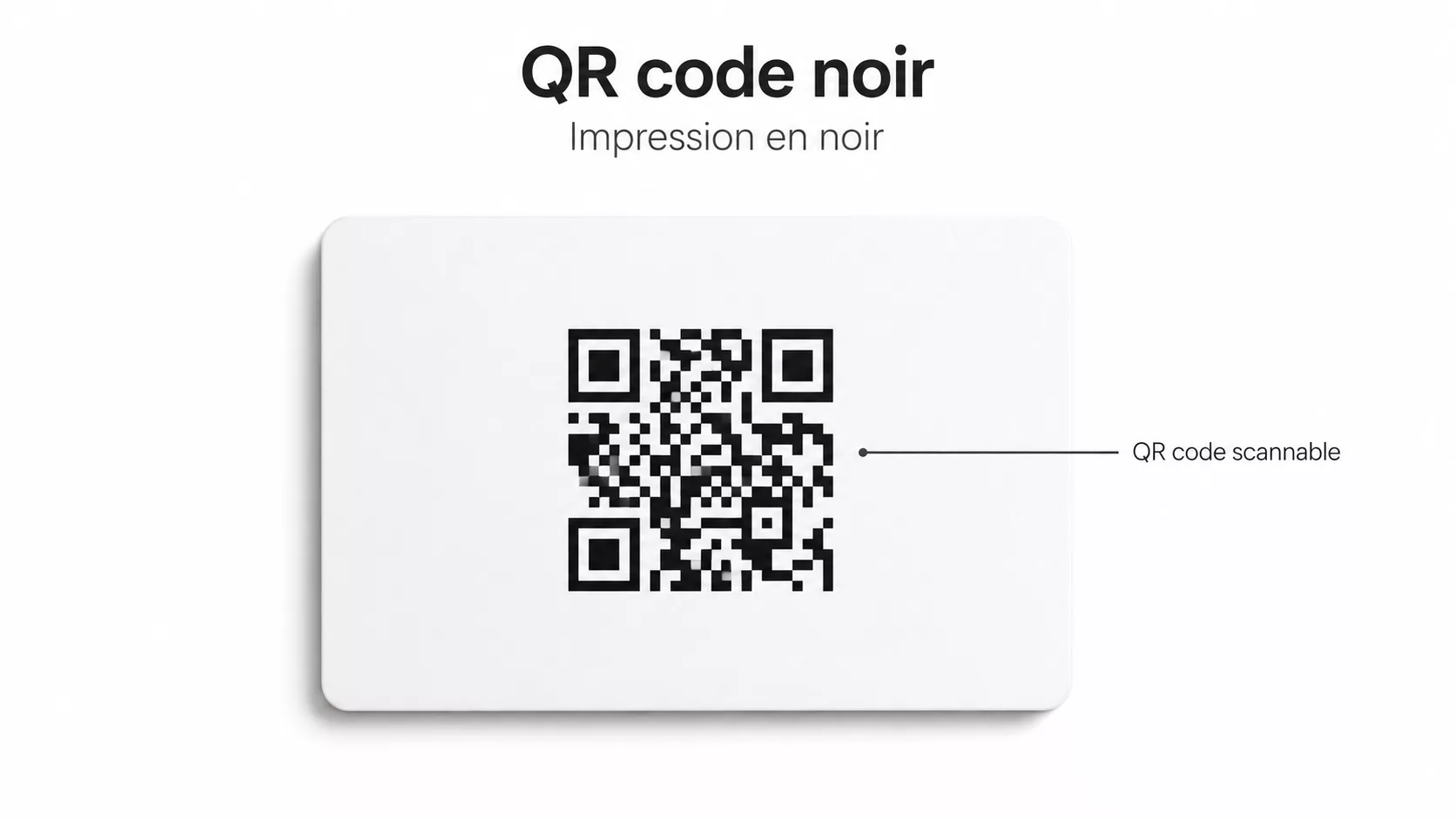
Un QR code doit conserver un fort contraste, une zone blanche calme autour de lui et une taille suffisante pour l’usage prévu. Faites un test avec les appareils qui serviront réellement à le scanner. Les données imprimées, le QR code et l’encodage éventuel d’une puce sont trois éléments distincts à faire correspondre.
Si vous avez beaucoup de cartes, envoyez un petit échantillon représentatif avec la maquette avant la série : nom court, nom long, photo claire, photo sombre et principaux types de codes.
Perforation, RFID et finitions : partir du bon gabarit
Une option physique peut modifier les zones disponibles pour votre création. Choisissez-la avant de finaliser le fichier et téléchargez le gabarit correspondant.
- Perforation : gardez les textes, portraits et codes à distance de son emplacement. Sur une carte RFID ou NFC, sa position doit aussi respecter l’antenne interne.
- Panneau de signature : laissez le visuel compatible avec la zone destinée à l’écriture.
- Lamination ou overlay : confirmez la finition dans le configurateur ; elle protège le visuel mais ne corrige pas un fichier flou.
- RFID, NFC ou piste magnétique : faites valider les contraintes techniques du support. Le fichier graphique ne remplace pas la vérification de la puce, du lecteur ou de l’encodage.
Si vous ne connaissez pas la zone technique de la carte, ne placez pas une perforation approximativement dans la maquette. Utilisez plutôt un porte-badge adapté ou demandez une validation avant fabrication.
Pour le choix du support, du format et de la finition, consultez aussi le guide Comment choisir une carte PVC personnalisée ?.
Déposer le fichier et vérifier le BAT
Une fois la configuration choisie, déposez le PDF final et les éventuelles données variables selon le parcours de commande. Donnez des noms explicites aux fichiers et n’envoyez qu’une version finale clairement identifiée.
- Ouvrez le PDF exporté et contrôlez son nombre de pages, ses dimensions et son orientation.
- Relisez tous les textes, accents, numéros, dates et coordonnées.
- Vérifiez que les fonds atteignent bien le débord et que les éléments importants restent dans la zone sûre.
- Contrôlez la correspondance entre la maquette, le tableau et les photos.
- Scannez les QR codes et codes-barres depuis un test à la taille d’impression.
- Signalez toute instruction qui ne peut pas être comprise en regardant le PDF seul.
Le BAT, ou bon à tirer, valide le placement et le contenu présentés avant la fabrication. Relisez-le comme si la carte reçue était définitive. Un BAT ne garantit pas l’identité parfaite entre la lumière d’un écran et la couleur imprimée, et il ne remplace pas un test fonctionnel pour une carte RFID, NFC ou magnétique.
Demander une vérification avant production · Configurer et déposer mon fichier
Les erreurs qui retardent le plus souvent la production
- Utiliser le mauvais gabarit ou modifier ses proportions.
- Envoyer une capture d’écran, un aperçu compressé ou un fichier créé dans un format bureautique.
- Arrêter le fond exactement sur la ligne de coupe.
- Placer un texte, un portrait ou un code trop près du bord ou de la perforation.
- Confondre la taille de la page avec la dimension finale de la carte.
- Agrandir une petite image en pensant augmenter sa qualité.
- Oublier d’incorporer les polices ou de vérifier les transparences.
- Mélanger rectos, versos, tableaux et photos avec des noms de fichiers incohérents.
- Valider le BAT sans relire les données variables ni tester les codes.
Si votre fichier présente l’un de ces cas, transmettez-le avant de finaliser la commande. Une question rapide en amont évite souvent un nouvel export et un décalage du lancement en production.
Questions fréquentes sur les fichiers d’impression
Quelle taille doit faire le fichier d’une carte PVC CR80 ?
Le format fini est d’environ 85,6 × 54 mm, mais le fichier à fournir inclut généralement un fond perdu. Utilisez la dimension indiquée dans le gabarit associé à votre format, orientation et perforation.
Quel format de fichier faut-il envoyer ?
Un PDF haute définition à l’échelle 1:1 est recommandé. Il fige mieux les dimensions, les polices et les éléments vectoriels. Les autres formats doivent être validés selon le produit et le contenu de la maquette.
Faut-il mettre les traits de coupe dans le PDF ?
Suivez le gabarit fourni. N’ajoutez pas de repères supplémentaires s’ils ne sont pas demandés et ne laissez pas les lignes techniques du gabarit visibles au-dessus du visuel final.
Quelle résolution utiliser pour les photos ?
Préparez les images bitmap à 300 dpi à leur taille finale d’impression. Agrandir une image de faible définition ne crée pas de nouveaux détails. Les logos vectoriels restent préférables.
RVB ou CMJN pour une carte PVC ?
Préparez le document pour l’impression en CMJN afin d’anticiper le rendu. Certaines couleurs très lumineuses visibles en RVB ne peuvent pas être reproduites à l’identique sur une carte imprimée.
Comment fournir un recto-verso ?
Le plus simple est un PDF de deux pages de même taille : recto en page 1, verso en page 2. Indiquez clairement l’orientation si le sens de lecture peut prêter à confusion.
Comment envoyer les noms et les photos ?
Fournissez un tableau avec une ligne par carte et des colonnes clairement nommées. Ajoutez un identifiant unique et donnez aux photos le même nom que celui indiqué dans le tableau.
Le BAT corrige-t-il les fautes et les mauvaises données ?
Le BAT montre la préparation proposée, mais vous devez relire tous les textes, numéros et correspondances avant de le valider. La validation autorise le lancement de la production.


